
左利きでスマホが使いづらいと感じる瞬間、けっこう多いですよね。
画面の右端に親指が届かない、手帳型ケースが逆に開く、戻る操作がやりにくい、文字入力で変に力が入る。ひとつひとつは小さな違和感でも、毎日使うスマホだと地味にストレスが積み重なります。
ただ、スマホそのものを買い替えなくても、設定や持ち方、アプリ配置、ケース選びを見直すだけでかなり改善できることがあります。私も左手でスマホを持つことが多いので、右下や右上に重要ボタンがあるアプリを見ると「そこ、遠いんだよな」と思うことがあります。
この記事では、左利きがスマホを使いづらい原因を整理しながら、iPhoneとAndroidで試しやすい設定、ケース選び、アプリ配置のコツまでまとめます。
- 左利きでスマホが使いづらい原因
- 左手持ちで届きにくい画面位置
- iPhoneとAndroidで見直したい設定
- 左利き向けスマホケースの選び方
左利きのスマホが使いづらい原因
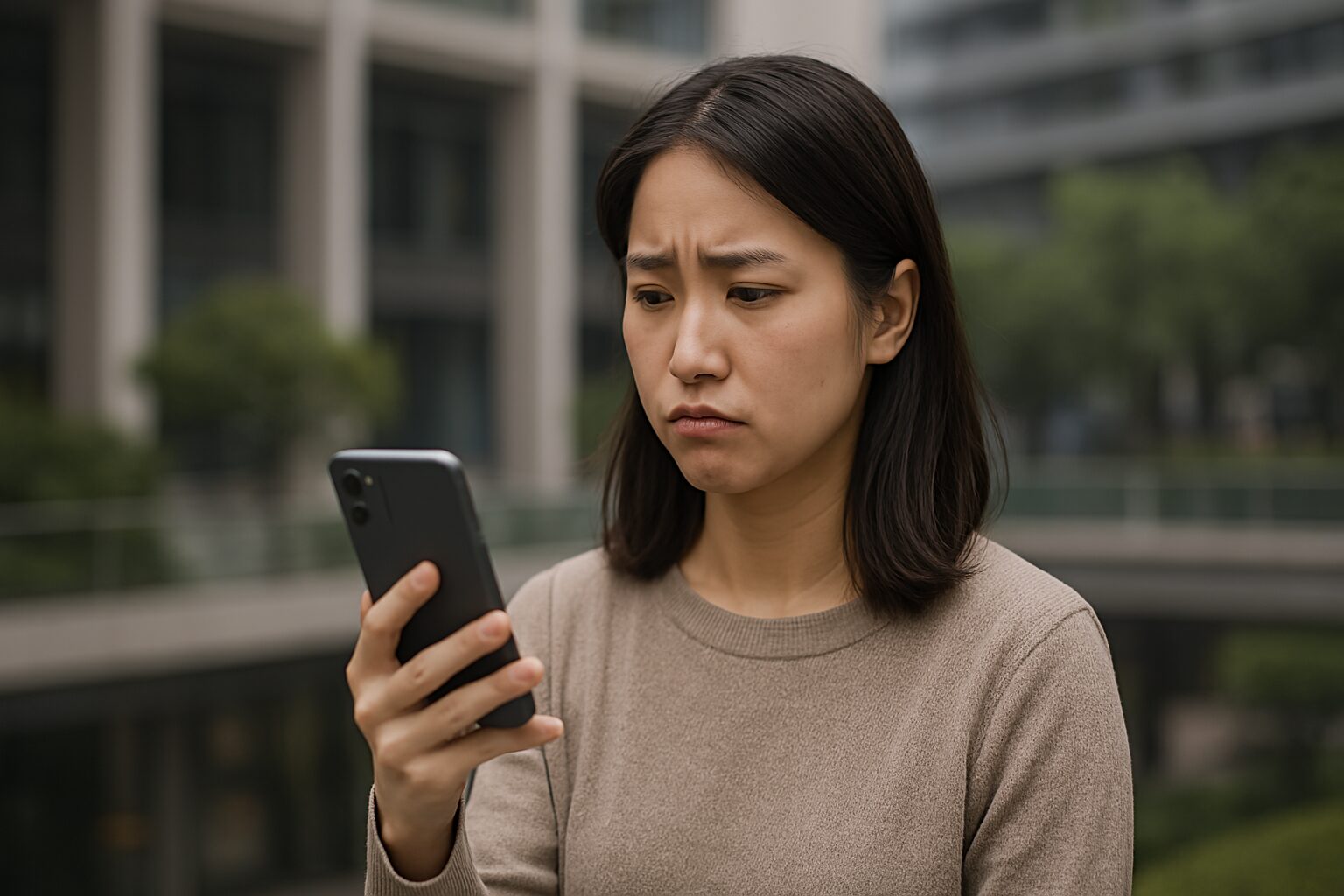
まずは、左利きがスマホを使うときに何が引っかかりやすいのかを分解します。単に「左利きだから不器用」という話ではありません。画面サイズ、親指の可動範囲、アプリのボタン配置、ケースの開く向きなど、右利き多数派に合わせた設計が重なって使いづらさが生まれることが多いです。
左利きはどっちの手で持つ
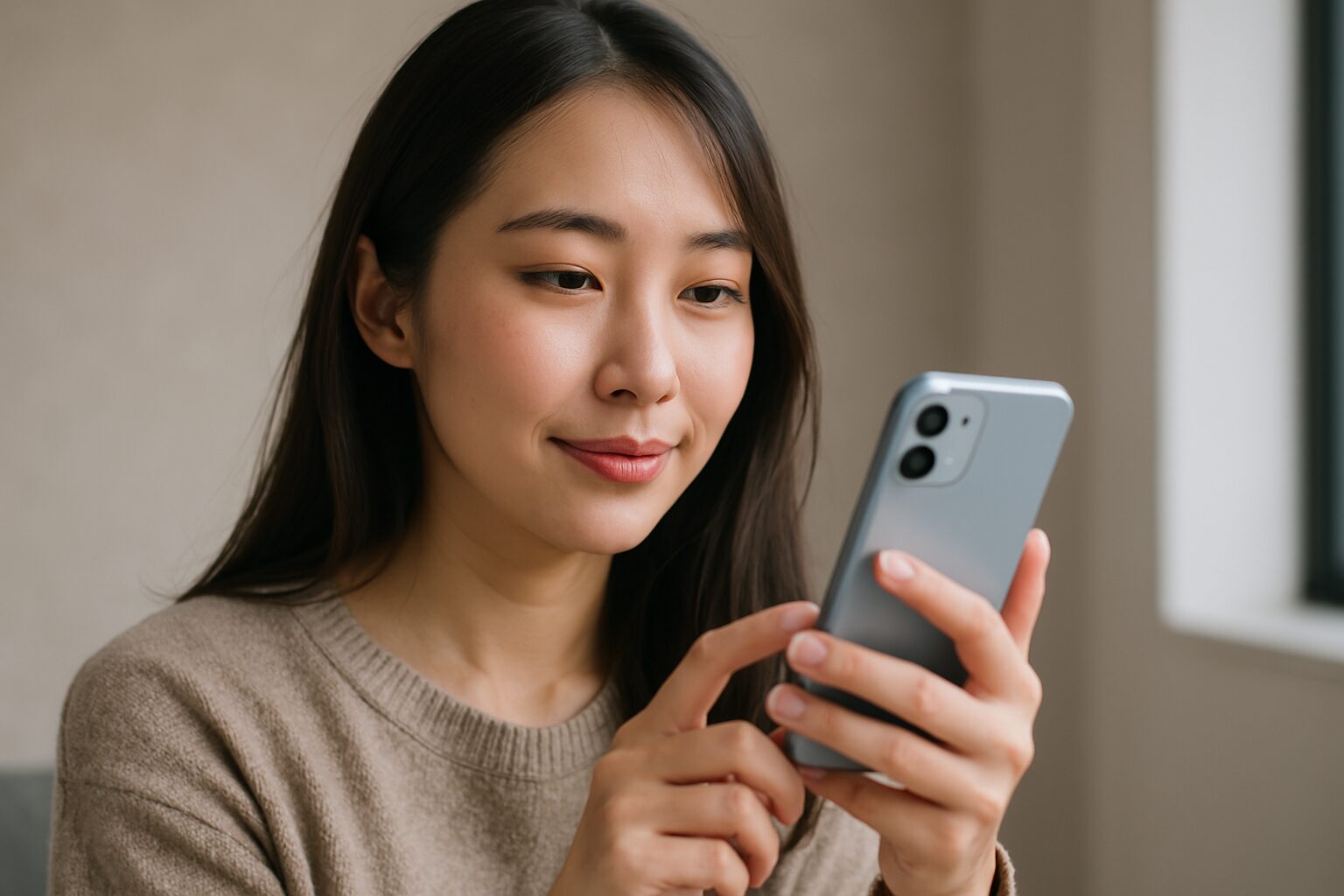
左利きの人がスマホをどちらの手で持つかは、人によってかなり違います。左手で持って左親指で操作する人もいれば、左手で持って右手で細かく操作する人もいます。バッグを持つ手、通勤中の姿勢、利き目、よく使うアプリによっても変わるので、「左利きなら必ず左手操作」とは言い切れません。
ただ、左利きの人は左手のほうが細かい動きに慣れていることが多いため、文字入力やスクロールを左親指で済ませたい場面は多いはずです。ここで問題になるのが、スマホの画面が左右対称に見えて、実際の操作感は左右対称ではないことです。左手で持つと、画面左側は触りやすい一方で、右上・右下・右端のボタンには親指が届きにくくなります。
たとえば、投稿ボタン、送信ボタン、メニュー、削除、次へ、購入確定など、重要な操作が右側に置かれているアプリは少なくありません。右利きで右手操作をするなら自然でも、左手操作では「あと少し届かない」「持ち替えないと押せない」という動きが増えます。この持ち替えが落下リスクや疲れにつながるんですよね。
スマホの持ち方は利き手だけで決まりません。片手操作が多い人、両手入力が多い人、動画視聴が中心の人では、快適な持ち方も設定も変わります。まずは「自分はどの手で持ち、どの指でよく操作しているか」を確認するのがおすすめです。
左利き向けのスマホ対策は、左手だけにこだわるよりも、よく触る場所を左親指の届く範囲に寄せる発想が大事です。ホーム画面のアイコン配置、キーボードの寄せ方、ケースの持ちやすさを合わせて調整すると、毎日の操作がかなり楽になります。
まずは一日だけ、スマホを持つ手と押しにくかった場所を意識してみてください。自分の癖が分かると、設定変更の優先順位も見えやすくなります。
片手操作で届かない場所
スマホを片手で操作するとき、一番つらいのは画面の対角線上にある場所です。左手で持つなら右上、右手で持つなら左上が遠くなります。最近のスマホは画面が大きく、縦長のモデルも多いので、親指だけで画面全体をカバーするのはそもそも無理があります。
左手持ちの場合、右上のメニューや右下の送信ボタンを押そうとして、スマホを手の中で少しずらすことがありますよね。この一瞬が危ないです。電車内、歩きながら、片手に荷物を持っているときなどは、重心が崩れてスマホを落としやすくなります。大型スマホほど、この「ずらして押す」動作の負担が大きくなります。
特に使いづらさを感じやすいのは、ブラウザ、SNS、メッセージアプリ、カメラ、決済アプリです。ブラウザではタブやメニューが上部にあり、SNSでは投稿や送信が右側にあり、決済アプリでは確認ボタンを慎重に押す必要があります。誤タップしたくない場面ほど、届きにくい位置にあるとストレスになります。
左手持ちで届きにくい場所
- 画面右上のメニュー、共有、閉じるボタン
- 画面右下の送信、次へ、投稿、購入ボタン
- 上端から引き出す通知やクイック設定
- 横幅いっぱいに広がったキーボードの右端
対策としては、片手で全部を頑張らないことも大切です。よく使うアプリはホーム画面の左下から中央に寄せる、文字入力は片手キーボードにする、上部操作は補助機能やショートカットに任せる。この3つだけでも、左手操作の負担はかなり減ります。
Androidでは、端末やバージョンによって片手モードが用意されています。GoogleのAndroidアクセシビリティヘルプでも、片手モードは片手で通知やアプリ内容に届きやすくする機能として案内されています(出典:Google「Use one-handed mode」)。機種によって名称や場所は違うので、自分の端末の設定画面で「片手」「one-handed」などを検索してみるのが早いですよ。
利き手と逆操作のストレス
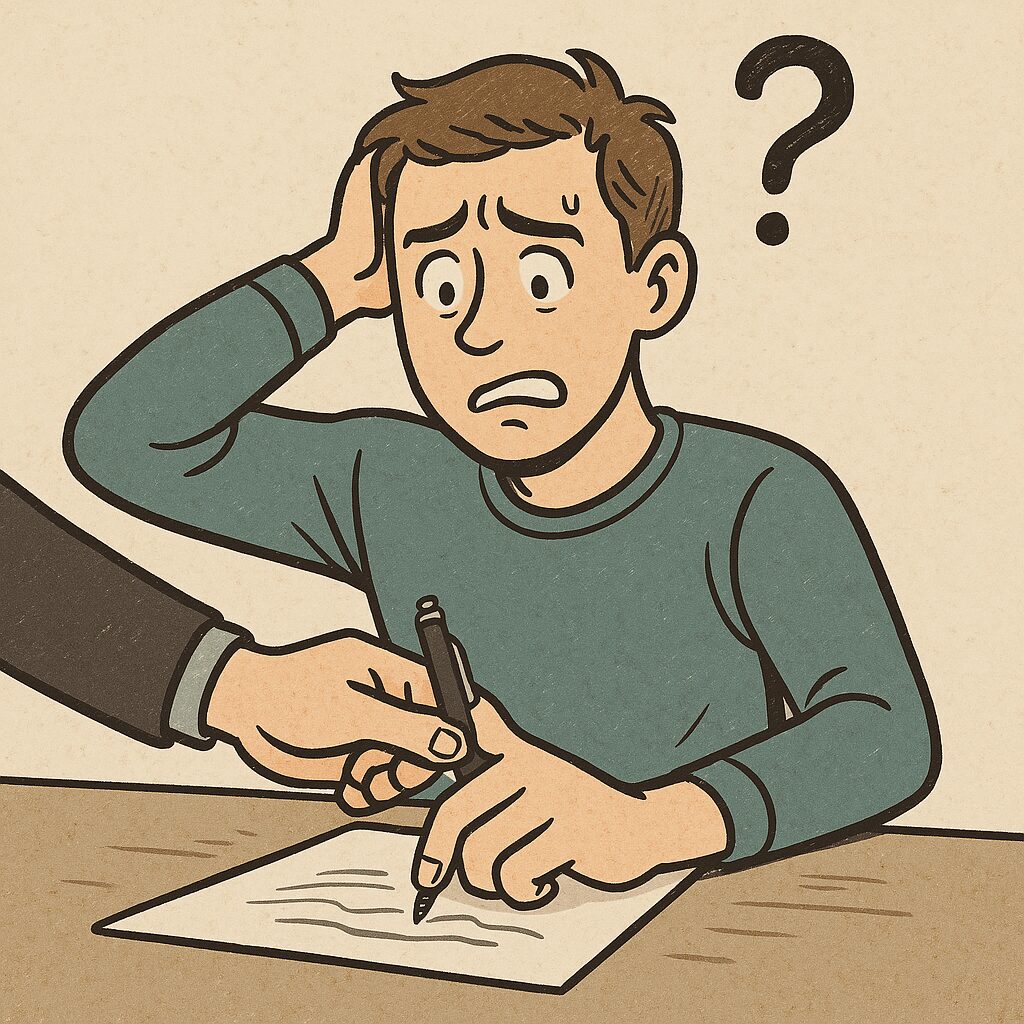
左利きでも、スマホだけは右手で操作している人がいます。理由はさまざまで、右手で持つほうがボタンに届きやすい、左手は荷物やペンでふさがりがち、右利き向けのUIに慣れてしまった、というケースもあります。これは悪いことではありません。使いやすいならそれが正解です。
ただ、利き手と逆の手で細かい操作を続けると、入力ミスや誤タップが増えやすくなります。フリック入力、パスコード入力、小さなチェックボックス、写真編集、ゲーム操作などは、指先の細かい制御が必要です。左利きの人が右手でこれらをこなすと、慣れるまでは指が思った場所に行かず、余計な力が入ることがあります。
このストレスは、単に練習不足というより「操作の精度が必要な作業を、普段あまり使わない手に任せている」ことから起きます。右利きの人が左手で長文を打つと疲れるのと同じです。左利きにとっても、右手操作を長時間続けると肩や手首に違和感が出ることがあります。
無理な片手操作には注意
利き手と逆の操作を練習すること自体は便利ですが、痛みやしびれを我慢して続ける必要はありません。手首や親指に違和感が続く場合は、持ち方を変える、両手操作にする、必要に応じて専門家に相談するなど無理のない範囲で調整してください。
逆手操作を少し慣らしたいなら、いきなり長文入力をするより、スクロール、戻る、アプリ切り替えなどの軽い操作から始めるのがおすすめです。より広い「利き手ではない方」の使い方を知りたい場合は、利き手じゃない方を鍛えるメリットと日常で実践できる習慣まとめも参考になります。
反対に、急いでいる連絡や決済など失敗したくない操作は、無理せず利き手や両手で行うほうが安心です。
右利き前提のUI設計
スマホの画面は左右対称に見えますが、アプリのUIは右利き前提で作られていると感じる場面があります。右下の投稿ボタン、右端のスクロールバー、右上のメニュー、右方向へのスワイプ操作など、右手親指で触りやすい位置に重要な操作が集まりやすいからです。
もちろん、すべてのアプリが右利きだけを想定しているわけではありません。最近は下部ナビゲーションやジェスチャー操作が増え、以前より片手操作しやすいアプリもあります。それでも、左手で持つと「戻る」「保存」「送信」「閉じる」が遠いアプリはまだ多いです。特に仕事用アプリや決済アプリでは、誤操作を避けたいボタンほど端に置かれていることがあります。
ゲームでも同じです。仮想スティックが左、攻撃ボタンが右という配置はよくあります。左利きでもこの配置に慣れている人は多いですが、本来は利き手で細かい照準やタップをしたい人もいるはずです。設定でボタン配置を変えられるゲームなら、左利き用レイアウトやカスタムHUDを確認すると操作感が変わります。
Webサイトも見落としがちです。スマホ表示では、ハンバーガーメニューや検索ボタンが右上に寄っていることがあります。読み物ならそこまで困りませんが、フォーム入力や予約画面では、次へ進むボタンの位置が操作しやすさに直結します。左手操作で何度も使うサービスほど、ショートカットやホーム画面配置で補助したいところです。
左利きのスマホ対策は、端末設定だけでなく「よく使うアプリの操作ボタンをどこに置くか」まで含めて考えると実用的です。アプリ内で配置変更できない場合でも、ホーム画面のアイコン配置やウィジェット、ショートカットで入口を近くすることはできます。
大画面化と落下リスク
スマホが大画面になるほど、左利き・右利きに関係なく片手操作は難しくなります。特に左手持ちでは、右端に指を伸ばそうとしたときに端末の重心が外側へ逃げやすくなります。小指で下を支える持ち方をしている人も多いですが、長時間続けると小指や手首が疲れることがあります。
落下リスクを減らすには、まず「届かない場所に無理に届かせない」ことが大切です。スマホリング、グリップ、ストラップ付きケースなどは、左利きでも右利きでも効果があります。ただし、リングの位置が中央や右寄りだと左手では逆に持ちにくいことがあります。購入前に、左手で持ったとき親指がどこまで届くかをイメージして選びましょう。
もうひとつ大事なのが、端末サイズの選び方です。スペックだけを見ると大画面モデルは魅力的ですが、片手での快適さを優先するなら、横幅と重量も確認したいところです。画面サイズのインチ数だけではなく、実際の本体幅、ケース込みの厚み、片手で持ったときの安定感が使いやすさを左右します。
左手持ちで見たいチェック項目
- ケースを付けた状態で右端に親指が届くか
- 左手でカメラを構えたとき指がレンズにかからないか
- 電源ボタンや音量ボタンが押しにくくないか
- リングやストラップの位置が左手操作に合うか
左利きの不便はスマホだけではありません。マウスや財布、文房具などにも似たような「右利き前提」があります。ガジェット周りをまとめて見直したい場合は、左利きマウスのメリット・デメリットと便利な活用術まとめもあわせて読んでみてください。
スマホは高価な道具なので、落としてから対策するより、普段の持ち方に合うケースや配置を先に整えておくほうが安心です。特に外出先で片手操作が多い人ほど、滑り止めとストラップの有無は見ておきたいですね。
左利きのスマホを快適に使うための対策
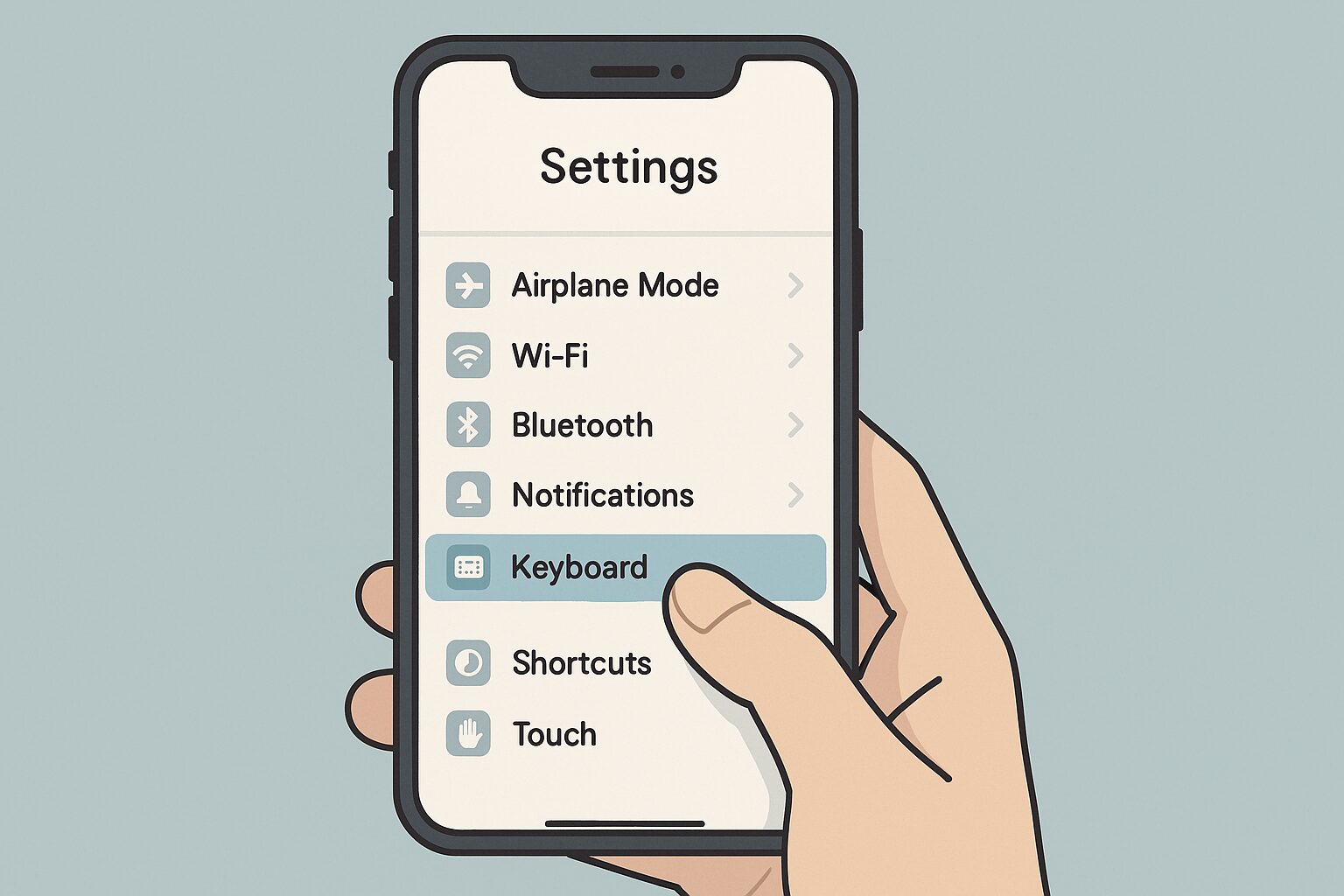
ここからは、左利きがスマホを使いやすくするための具体策です。ポイントは、入力、画面上部へのアクセス、戻る操作、ホーム画面、ケースの5つを分けて考えること。全部を一気に変えるより、毎日つまずく操作から順番に直すほうが続きます。
iPhoneの左手設定
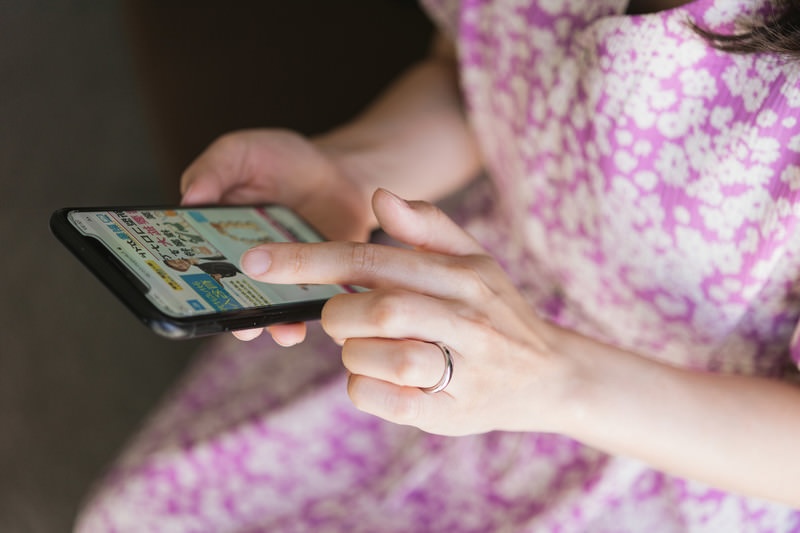
iPhoneで左利きがまず試したいのは、片手用キーボードです。文字入力中にキーボード左下の絵文字キー、または地球儀キーを長押しすると、キーボードを左寄せ・中央・右寄せから選べます。左手で入力するなら左寄せにすると、右端のキーまで親指が届きやすくなります。
AppleのiPhoneユーザガイドでも、片手で入力しやすくするためにキーを親指側へ寄せられる機能が案内されています(出典:Apple「Type with the onscreen keyboard on iPhone」)。設定アプリから探すより、キーボード表示中に長押しして切り替えるほうが早いです。
次に便利なのがAssistiveTouchです。画面上に仮想ボタンを置き、スクリーンショット、通知センター、コントロールセンター、ホーム、Appスイッチャーなどを呼び出せます。左手で上端まで指を伸ばすのがつらい人は、AssistiveTouchのボタンを左下や左中央に置いておくとかなり楽です。設定は「設定」→「アクセシビリティ」→「タッチ」→「AssistiveTouch」から行えます。
iPhoneで試したい設定
- 片手用キーボードを左寄せにする
- AssistiveTouchを左手で届く位置に置く
- よく使うアプリをホーム画面の左下寄りに配置する
- 背面タップにスクリーンショットやコントロールセンターを割り当てる
Face IDについては、左利き専用の設定があるわけではありません。ただ、ロック解除時に端末を斜めに持つ癖がある人は、顔が認識されやすい持ち方を確認しておくと失敗が減ります。決済やログインで何度も失敗する場合は、画面の角度や持ち位置を見直してみてください。
Androidの片手モード
Androidはメーカーや機種によって設定名がかなり違います。Pixelなどでは「片手モード」、Galaxyでは「片手モード」や「ナビゲーションバー」、AQUOSやXperiaなどでも独自の片手操作補助が用意されていることがあります。まずは設定アプリの検索欄で「片手」「ナビゲーション」「ジェスチャー」と入力して探すのが手っ取り早いです。
Android 12以降の端末では、片手モードを使って画面上部を下げ、通知や上部のボタンに届きやすくできる場合があります。左手操作でつらいのは画面右側だけでなく上側も同じなので、通知バーやアプリ上部のメニューを触る機会が多い人には効果があります。
Galaxy系の端末を使っているなら、ナビゲーションバーのボタン順も確認したいポイントです。戻るボタンを左右どちらに置けるか、ジェスチャー操作にするか、ボタン操作に戻すかで使い勝手が変わります。モデルやソフトウェアのバージョンで画面名が違うことがあるため、正確な手順は端末の公式サポートも確認してください。
キーボードはGboardやメーカー標準キーボードの設定を見直します。Gboardではキーボード上部のメニューから片手モードに切り替えられる場合があり、左寄せにすると左手入力がしやすくなります。日本語入力アプリを別に使っている場合も、片手モード、キーボード高さ、左右寄せ、フリック感度の設定を見てみましょう。
Android設定は機種差が大きいです
同じAndroidでも、Pixel、Galaxy、AQUOS、Xperiaなどで設定名や場所が違います。この記事の内容は一般的な目安として使い、最終的にはお使いの端末の公式サイトをご確認ください。
左利きにとって大事なのは、「左利きモード」という名前の機能を探すことではありません。画面を下げる、戻る操作を近づける、キーボードを左に寄せる、よく使うショートカットを左側に置く。この4つができれば、左手操作はかなり実用的になります。
ホーム画面とアプリ配置
スマホの使いづらさは、設定だけでなくホーム画面の配置でも変わります。左手で操作するなら、よく使うアプリを左下から中央下に寄せるのが基本です。親指が自然に届く場所へ、メッセージ、ブラウザ、カメラ、決済、地図、メモなどを置いておくと、毎日の持ち替えが減ります。
逆に、あまり触らないアプリや誤タップしたくないアプリは右上や上段に置いても問題ありません。むしろ、銀行アプリや買い物アプリなど、うっかり開きたくないものは遠くに置いたほうが安心な場合もあります。左利き向け配置は、全部を左に寄せることではなく、使用頻度と重要度に合わせて置くことです。
ウィジェットも便利です。天気、カレンダー、メモ、タスク、音楽、決済ショートカットなどを、左手親指の届く位置に置けば、アプリを開いて右上メニューを触る回数を減らせます。特にメモやタスクは、入力画面までのタップ数が少ないほど使いやすくなります。
iPhoneならショートカットアプリ、Androidならクイック設定やホーム画面ショートカットを活用すると、深い階層の操作を表に出せます。たとえば、ライト、QRコード読み取り、特定のメモ作成、よく使う連絡先、乗換検索などは、左手で押しやすい場所に出しておくと快適です。
左手向けホーム画面の考え方
- 毎日使うアプリは左下から中央下へ置く
- 誤タップしたくないアプリは上段やフォルダへ入れる
- よく使う操作はウィジェットやショートカット化する
- 片手操作する画面と両手操作する画面を分ける
左利きが感じる日常の不便をもっと広く整理したい場合は、右利きにはわからない左利きの不便と対策方法も参考になります。スマホ以外の道具にも、似た考え方で改善できるものが多いですよ。
左利き用ケースの選び方
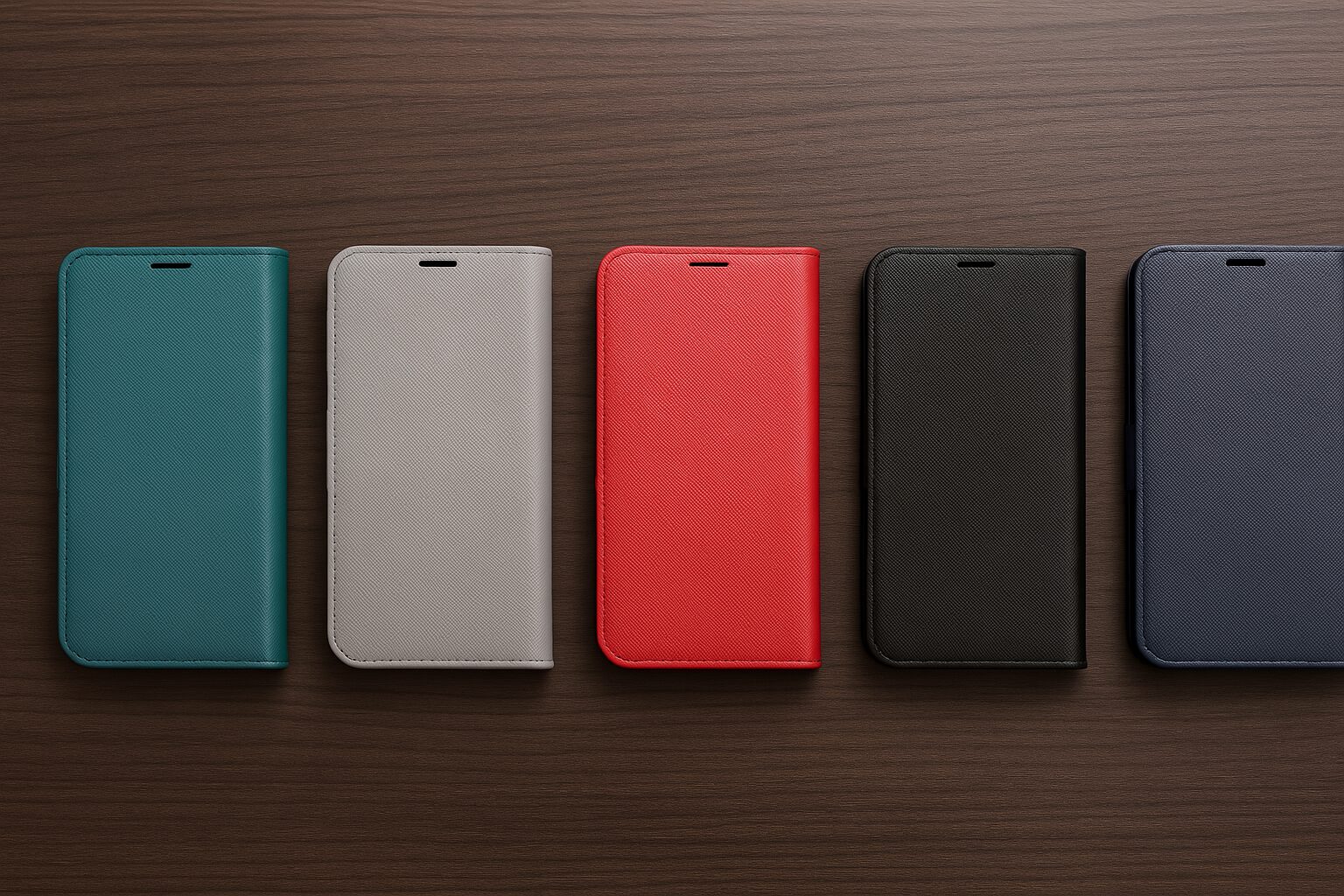
左利き用スマホケースを選ぶときは、「左利き対応」と書かれているかだけで判断しないほうがいいです。大事なのは、左手で持ったときに開きやすいか、ボタンを押しやすいか、カメラを構えやすいか、落としにくいかです。特に手帳型ケースは、開く向きが合わないとかなり使いづらくなります。
一般的な手帳型ケースは、本のように左側へ開くタイプが多いです。右手で持って右親指で操作する人には合いやすい一方、左手で持つとフタが手のひら側に干渉したり、片手で開きにくかったりします。左利きの人は、右開きタイプ、縦開きタイプ、背面ベルト付き、ストラップ付きなども候補に入れると選択肢が広がります。
スマホリングやグリップを使う場合は、貼る位置が重要です。中央に貼ると左右どちらでもそこそこ使えますが、左手操作を優先するなら少し左寄りのほうが安定することがあります。ただし、ワイヤレス充電やMagSafe系アクセサリーと干渉する場合もあるので、使っている充電方法との相性も確認してください。
| ケースの種類 | 左利きで見るポイント | 注意点 |
|---|---|---|
| 手帳型 | 開く向き、カードポケットの位置 | 片手操作ではフタが邪魔になることがある |
| 背面ケース | 滑りにくさ、厚み、ボタンの押しやすさ | 落下対策はリングやストラップで補いたい |
| リング付き | 左手で自然に指が入る位置 | 充電器や車載ホルダーと干渉する場合がある |
| ストラップ付き | 左手首に通したまま操作しやすいか | 長さが合わないと逆に邪魔になる |
購入前にできるなら、実店舗で左手に持って確認するのが一番です。ネット購入の場合は、商品画像を右手目線ではなく左手目線で見るのがコツ。フタがどちらに開くか、リング位置を変えられるか、ストラップホールが左右どちらにあるかを確認しておきましょう。
スマホアプリと入力改善
左利きに適したアプリというと特別なものを探したくなりますが、実際には「配置を変えられるアプリ」「ショートカットを作れるアプリ」「入力を減らせるアプリ」が役立ちます。左利き専用と書かれていなくても、カスタマイズ性が高いアプリは左手操作と相性がいいです。
まず見直したいのはキーボードです。片手モードだけでなく、キーボードの高さ、フリック感度、変換候補の位置、音声入力、ユーザー辞書を調整すると、入力の負担が減ります。長文を打つことが多い人は、無理に片手で入力せず、音声入力や外部キーボードを使うのも現実的です。
次に、ランチャーやショートカット系の機能です。Androidではホームアプリによってアイコンサイズやジェスチャーを変えられます。iPhoneではショートカットやウィジェットを使って、よく使う操作を少ないタップで呼び出せます。左手で届く場所に機能を置けるなら、それだけで「使いづらい」がかなり減ります。
カメラアプリもチェックしたいところです。左手で撮影すると、シャッターボタンの位置、音量ボタンでの撮影、横向き時の持ち方が気になります。標準カメラで音量ボタン撮影が使えるなら、画面上のシャッターに無理に指を伸ばさなくて済みます。動画撮影や自撮りが多い人ほど、グリップやストラップも合わせて考えたいですね。
「左利き専用アプリ」を探すより、まずは今使っているアプリの設定画面を開いてみるのがおすすめです。ボタン位置、ジェスチャー、表示密度、入力方法、ショートカットを変えられるアプリは意外とあります。
アプリ選びで大切なのは、流行よりも自分の手の届き方です。レビュー評価が高くても、右上操作が多いアプリは左手では疲れることがあります。逆に、下部メニュー中心でカスタマイズしやすいアプリは、左利きでも快適に使いやすいです。
左利きのスマホ対策:まとめ
左利きでスマホが使いづらいと感じる原因は、利き手そのものよりも、画面サイズ、ボタン配置、片手操作、ケースの形、アプリ設計が重なっていることが多いです。だからこそ、対策もひとつではありません。設定、配置、持ち方、ケースを少しずつ合わせていくのが一番現実的です。
特に効果が出やすいのは、キーボードを左寄せにすること、ホーム画面のよく使うアプリを左下に寄せること、画面上部の操作をAssistiveTouchや片手モードで補うこと、ケースやリングの位置を左手基準で選ぶことです。この4つを見直すだけでも、スマホを持ち替える回数が減ります。
左利きのスマホ対策まとめ
- 左手持ちでは右上・右下・右端が届きにくい
- 片手入力はキーボードの左寄せを試す
- 画面上部の操作は片手モードや補助機能で楽にする
- ホーム画面は使用頻度の高いアプリを左下寄りに置く
- 手帳型ケースは開く向きとフタの干渉を確認する
- リングやストラップは左手で持った状態を基準に選ぶ
- アプリは左利き専用よりカスタマイズ性を重視する
- 痛みやしびれがある場合は無理な片手操作を避ける
スマホは毎日何十回、何百回と触る道具です。少しの使いづらさでも、積み重なるとかなり疲れます。左利きだから仕方ないで終わらせず、まずはキーボード、ホーム画面、ケースの3つから見直してみてください。自分の左手に合わせて調整できると、スマホのストレスはかなり軽くなりますよ。
最初から完璧な配置にする必要はありません。まずは一番よく使うアプリを左下へ移す、キーボードを左寄せにする、ケースの持ち方を確認する。この小さな変更だけでも、毎日の「ちょっと押しにくい」が減っていきます。慣れてきたら、ショートカットやウィジェットも少しずつ足していきましょう。

