
カメラのグリップやシャッターボタンが右側にあって、左利きだと使いにくいのでは?と気になりる場合があるとき。まずは利き手だけで判断せず、持つ・支える・シャッターを押す動作のうち、どれに困るか分けてみましょう。
右手で安定して持てるなら、左手でレンズを支える基本姿勢から試せます。シャッターボタンを押す動作が負担なら、タッチ操作や遠隔撮影が候補です。ただし、静物に便利な方法が、走る子どもやペットの撮影にも向くとは限りません。この記事では、左利きの方がカメラを扱うときによくある困ることと撮りたい場面に合わせて選ぶ方法を紹介します。
利き手と操作しにくい動きを分ける
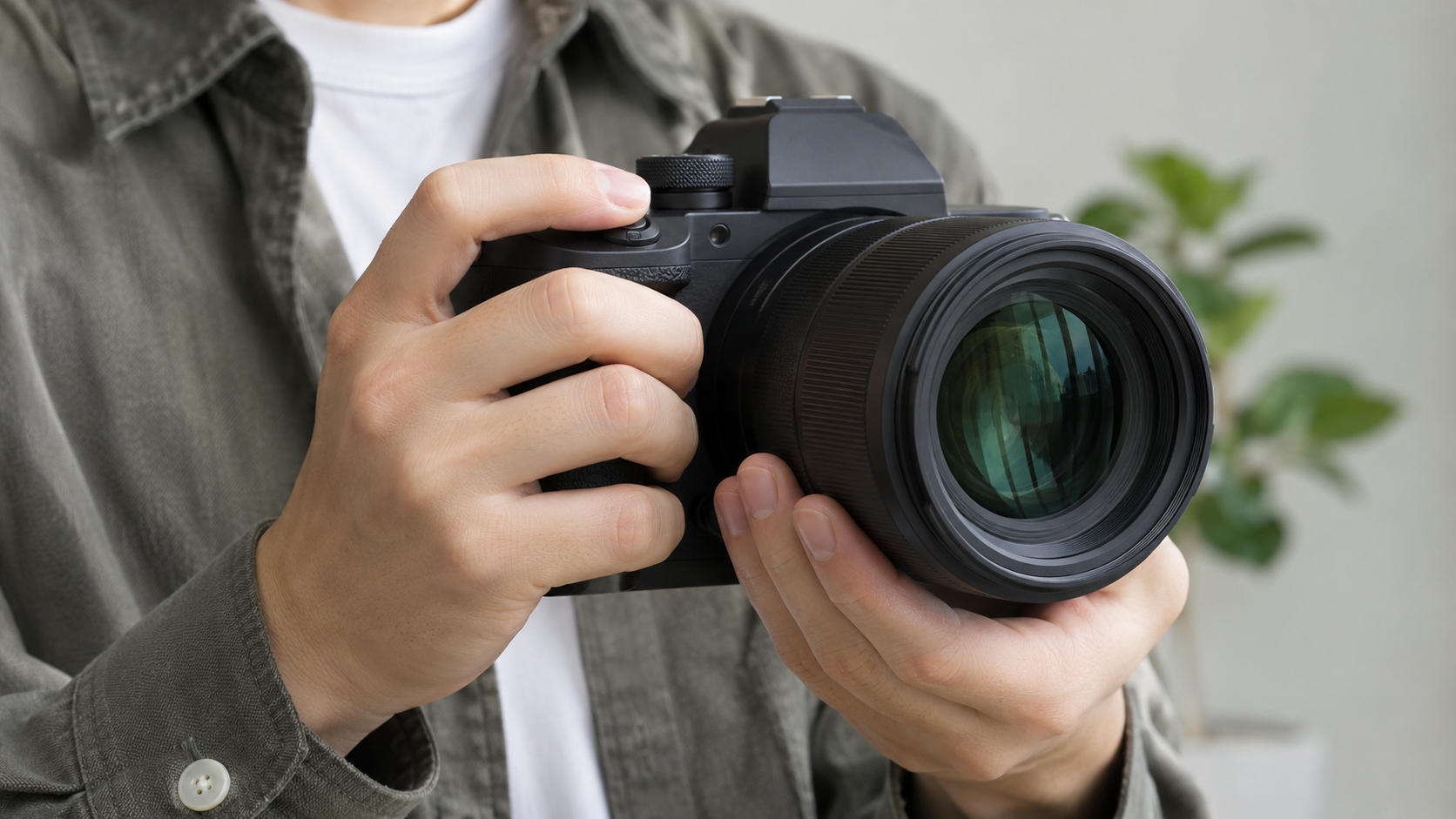
左利きでも、右手でカメラを持つこと自体は問題ない人もいます。反対に、右手で握る、シャッターを押す、ダイヤルを回すなど、特定の動作だけ負担になる場合もあります。
右手で持って左手で支える基本姿勢
ソニーのα6000・α6300向け撮影ガイドでは、右手でグリップを握り、人差し指をシャッターボタンに添え、左手でレンズを下から支える構え方が紹介されています。左手もカメラを安定させる役割を担うので、利き手を使わず撮るわけではないんですよ。
まずはストラップを着け、両手で構えて、右手の人差し指を無理に伸ばさずボタンへ置けるか試します。次に、ピントを合わせる半押しと、撮影する全押しを分けて操作してみてください。半押しを保てずすぐ撮れてしまうのか、全押しの瞬間に本体が傾くのかで、見直す点が変わります。
握り直さないと指が届かないなら、グリップの太さやボタンの位置も判断材料です。ファインダーをのぞくと顔と背面ボタンが干渉する場合は、手の問題と分けて考えましょう。利き目と利き手は別の要素なので、利き目についての記事も参考になります。私の場合は、右目でファインダーを除いて一眼レフを利用しています。
左手で持ち替える前に、支えと操作を分ける
左手でレンズを支えたまま、その手を本体右上のボタンまで伸ばすと、支えが外れてしまいます。「左の指で押せた」だけで判断せず、押す直前から撮影後まで安定して保持できることを優先してください。左手で本体全体を持つ方法も、重さや形、レンズによって使い勝手が変わります。
右手での保持がつらい場合は、カメラを三脚などに固定し、操作だけを左手やスマホで行う方法から試すと、保持と操作を切り離せます。一方、握ることはできてボタンだけ押しづらいなら、手持ちのままタッチ操作を試す余地があります。痛みや強い負担が出る姿勢を続ける必要はありません。
撮影場面で操作方法を選ぶ
新しいカメラやアクセサリーを買う前に、今ある機種で試せる方法を比べてみましょう。下表は選ぶ順番の目安です。タッチ操作、スマホ連携、リモコンの対応状況は機種ごとに異なります。
| 方法 | 向いている場面 | できないこと・限界 | 買わずに試せる? |
|---|---|---|---|
| 基本姿勢で本体ボタンを使う | 右手で保持でき、半押し・全押しを練習したい。手持ちで構図を変えながら撮る | 指の届きにくさや保持の負担そのものは残る | 手持ちのカメラで試せる |
| タッチシャッター | ボタンより画面に触れるほうが楽。止まっている被写体を撮る | 画面へ触れる手が必要。EOS R50では1枚撮影・ワンショットAFになる | 対応機なら追加の操作用品は不要 |
| 2秒セルフタイマー | 固定したカメラで小物・料理などを撮り、押した直後の揺れを避けたい | 開始操作は必要。狙った瞬間をすぐ撮れない | 対応機と安定した設置場所があれば試せる |
| スマホの遠隔撮影 | 固定したカメラから離れ、構図を見ながら撮りたい | 対応アプリと接続が必要。本体を支えながら別の画面を操作する負担もある | 対応スマホがあれば試せる。アプリの条件を確認 |
| 対応する純正リモコン | カメラに触れず、左手で独立したボタンを押したい | 機種ごとの適合確認が必要。リモコンだけでは本体を保持できない | 所有していなければ購入・借用などが必要 |
たとえば「机の上の商品を撮るとき、押した瞬間だけ揺れる」なら、固定と2秒タイマーから試すと問題を絞れます。「散歩中のペットを追いながら撮りたい」なら、待ち時間のあるタイマーへ置き換えるより、実際に使うレンズで本体を構え、半押し・連写などの操作を試すほうが用途に合っています。
今あるカメラで先に試せるシャッター操作
ここではCanon EOS R50を具体例に、設定して1枚撮るまでを整理します。他機種では同じ名前の機能でも条件が違うため、操作手順をそのまま流用せず、お使いの型番の説明書と照らし合わせてください。
タッチシャッターは「ピント合わせだけ」と区別する
EOS R50では、撮影画面のタッチシャッターのアイコンに触れると、「する」と「しない」が切り換わります。「しない」でも画面に触れてピントを合わせられますが、撮影には本体のシャッターボタンが必要です。画面を触ったのに撮れないときは、この違いを先に見てみましょう。
- 撮影画面のアイコンを、タッチシャッターを「する」状態に切り換えます。アイコンの形は公式説明書の画面例と見比べると分かりやすいです。
- カメラを安定して支え、画面上の撮りたい顔や被写体に触れます。
- ピントが合ってAFフレームが緑色になれば、自動的に撮影されます。オレンジ色で撮れないときは、もう一度被写体に触れます。
なお、EOS R50のタッチ撮影は、連写の設定でも1枚撮影になり、サーボAFの設定でもタッチ時はワンショットAFでピントを合わせます。拡大表示中もタッチによるピント合わせ・撮影はできません。右側のボタンの代わりにはなっても、動く被写体を追う操作まで同じになるわけではありません。詳しくはEOS R50公式説明書のタッチシャッターに記載されています。
2秒タイマーは「押す動作をなくす機能」ではない
2秒タイマーは、ボタンを押してから撮影までに間を置く機能です。EOS R50の公式説明書でも、三脚を使った静物撮影などで、撮影開始時にカメラから手を離しておきたい場合の使い方が示されています。ボタンに指が届かない問題は残りますが、押す瞬間の揺れが気になる人には試す価値があります。
- カメラを三脚などに固定し、撮りたいものを画面に入れます。
- 撮影画面で右キーを押し、ドライブモードの項目から電子ダイヤルで2秒セルフタイマーを選びます。
- 被写体にピントを合わせてシャッターボタンを全押しし、本体から手を離して待ちます。
- 撮影後に画像を再生して、狙った場所にピントが合っているか見ます。
集合写真で撮影者も写りたいなら、2秒では移動する余裕が足りないこともあるので、10秒など目的に合う設定を選びます。撮影後はドライブモードを戻しておくと、次に手持ちで撮る際に待ち時間が残って戸惑うのを防げます。秒数や操作はEOS R50公式説明書のセルフタイマーで確認できます。
スマホ連携やリモコンでシャッターを切る方法
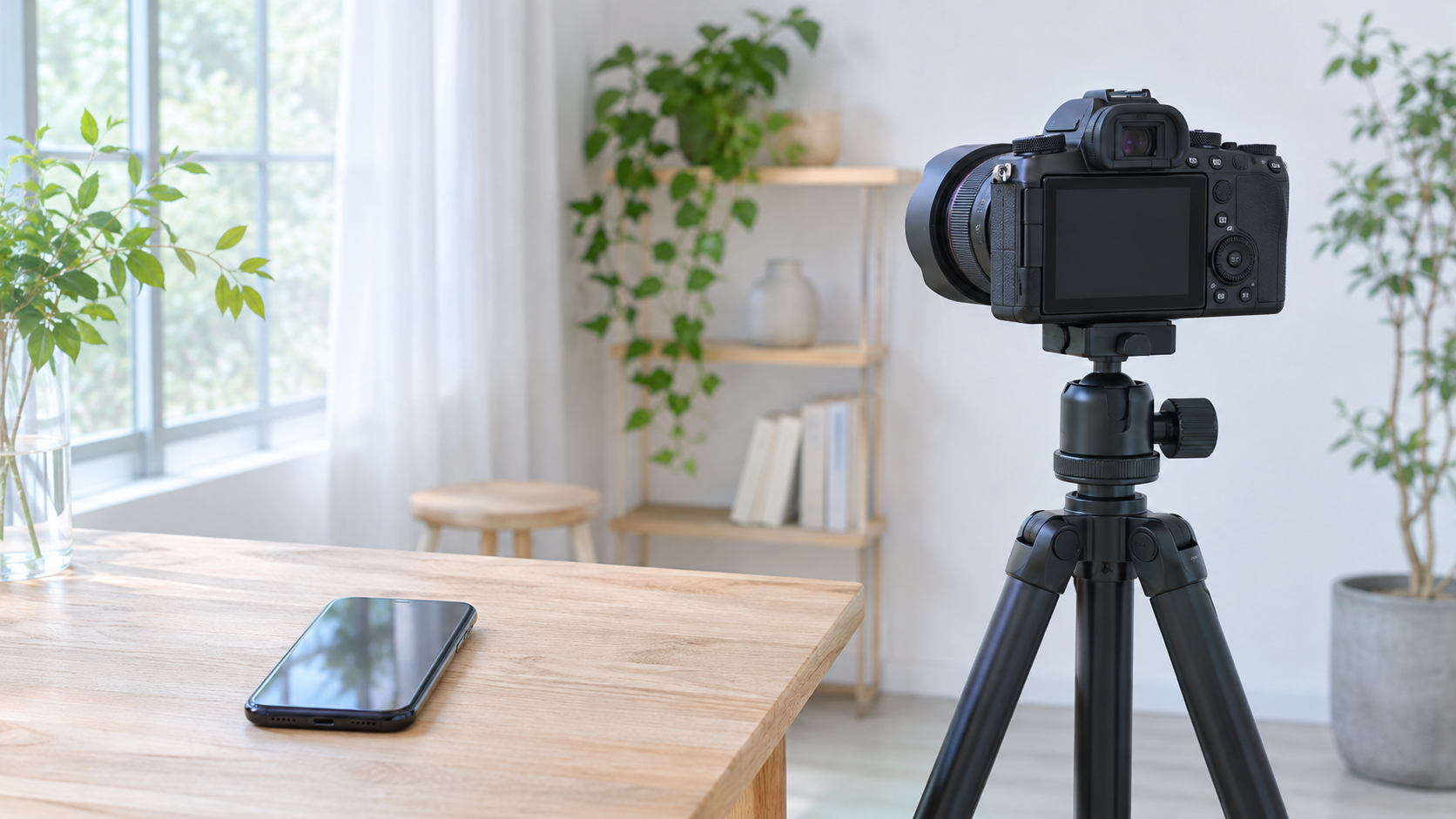
本体から離れた位置に操作を移せば、右上のボタンへ手を伸ばす必要を減らせます。ただし、カメラを支える方法は別に必要です。最初は固定したカメラで、接続から1枚撮るまでを試すと判断しやすいですよ。
スマホで構図を見る機能とBluetoothリモコンを分ける
EOS R50のCamera Connectには、スマホに映像を表示する「リモートライブビュー撮影」と、「Bluetoothリモートコントローラー」があります。前者はWi-Fi接続で使う撮影機能、後者はBluetooth接続でスマホをリモコンにする機能です。BluetoothリモートコントローラーはWi-Fi接続中には使えません。「接続できた」と「使いたい撮影画面が開けた」を分けて考えるのがポイントです。
接続の入口は、カメラ側の無線通信機能にある「スマートフォン(タブレット)と接続」から「接続機器の追加」です。スマホのBluetoothとWi-Fiをオンにし、Camera Connectを起動して案内に沿ってペアリングします。スマホのBluetooth設定画面だけからカメラとペアリングする方法ではありません。
映像を見ながら撮りたい場合は、ペアリング後にアプリのリモートライブビュー撮影を選び、Wi-Fi接続の完了まで進めます。必要なOSや表示画面はアプリの更新などで変わるため、接続前に対応条件を確認してください。接続手順と機能の違いはEOS R50公式説明書のスマホ連携にまとまっています。
実用上は、撮影を始める際の接続の手間、カメラとスマホ双方の電池、片手で画面を操作できるかも選ぶ材料です。EOS R50ではBluetooth接続中はオートパワーオフ中も電池を消耗し、Bluetoothリモートコントローラー使用中はオートパワーオフが働きません。長く使う前に、撮影後の通信終了まで一度試しておきましょう。
スマホ遠隔は、固定したカメラで小物や記念写真を撮る場面なら検討しやすい方法です。一方、動く被写体を見ながら本体の向きを変え、さらにスマホへ視線を移す使い方は操作が増えます。通信や画面表示の遅れも実機で確かめ、決定的な瞬間を狙う用途を遠隔操作だけで置き換えられるとは考えないほうがよいでしょう。
リモコンは型番と接続方式を照合する
カメラ用リモコンを選ぶときは、見た目や「Bluetooth対応」だけで決めず、カメラの型番とリモコンの対応表を確認します。Canon EOS R50の場合、別売のワイヤレスリモートコントローラー「BR-E1」をBluetoothで接続でき、取扱説明書には約5mまでの遠隔撮影が案内されています。これはEOS R50に関する例で、他のカメラでも使えるという意味ではありません。仕様はEOS R50公式説明書のリモコン撮影で確認できます。
購入前には、対応機種に自分のカメラが含まれるか、必要な接続設定や使える機能は何かを、カメラとリモコン双方の公式説明書で確かめましょう。適合が分からないときは、型番を控えてメーカーや販売店へ確認すると安心です。
シャッターボタンから離れて撮りたい場合は、対応機種に合う純正リモコンを選択肢として確認できます。下のBR-E1は本文で例にしたEOS R50の対応品です。購入前にお使いのカメラの型番と接続方式を照合してください。
買い替え前に説明書と実機で確かめる
「左利き用」の名前より、できる操作から候補を絞る
「左利き専用カメラなら解決する?」と探したくなりますよね。ただ、左利きで使うために、必ず左側シャッターの機種へ買い替える必要があるわけではありません。今回紹介した公式ガイドのように、右側の操作を前提とするカメラでも、左手で支えたり、ボタン以外の撮影方法を組み合わせたりできます。
市場全体について左利き用モデルが「存在しない」とは言い切れませんが、「左利き向け」という呼び名だけでは、あなたが困る動作を解決できるか分かりません。左手だけで保持したいのか、右手で持てれば押す操作だけ変えたいのかを先に決めると、候補を比べやすくなります。
説明書では型番と機能名を組み合わせて探す
メーカー公式の説明書を開き、型番が一致していることを確かめてから、「タッチシャッター」「ドライブモード」「セルフタイマー」「スマートフォン接続」「リモコン撮影」の順に必要な項目を探します。タッチ対応液晶と書かれていても、触れるだけで撮れるかは別です。「対応する」という仕様だけでなく、使えない撮影モードや条件まで読むと判断に役立ちます。
購入候補のメモには、「ボタンを押さず撮れるか」「必要な追加用品」「使えない撮影機能」を残すと比較しやすいです。スマホ連携を使う予定なら、画像転送だけでなく、遠隔撮影やライブビューに対応しているかを調べましょう。
店頭では持つ・押す・設定を変える順に試す
本体だけを一瞬握って決めず、できれば普段使う予定のレンズを付け、店員の案内に従って次の順で試します。貸出機の設定変更やスマホ接続が可能かは先に相談してください。
- 両手で構える:右手のグリップと左手の支えを決め、ファインダーと液晶それぞれで無理なく構図を見られるか試します。
- 半押しから全押しする:握り直さず押せるか、押す瞬間に本体が傾かないかを見ます。普段使いたい縦位置でも試します。
- 撮影中の設定を変える:ズームやよく使うダイヤルを動かし、指を移すたびに支えが外れたり、別のボタンに触れたりしないかを見ます。
- 代わりの操作を試す:ボタンが負担ならタッチで1枚撮り、固定できるならタイマーを試します。画面へ触れるために持ち替えが増えないかも判断材料です。
- 撮影用途に戻って選ぶ:静物中心なら固定と遠隔、動き物中心なら手持ちでの構え直しや本体操作など、実際に多く撮る場面で続けやすい方法を比べます。
たとえば「ボタンには届くけれど、液晶へ触るたびに持ち替える」なら、タッチ搭載だけを買い替え理由にしなくて済みます。「本体を固定すれば左手で楽に操作できる」なら、カメラの買い替えより設置方法を見直すほうが合うかもしれません。あなたが困る一動作を、実際に軽くできるかで選んでみてください。
カメラ以外の日常の困りごとや工夫も知りたい場合は、左利きで不便に感じやすいことと対策も読めます。
