左手でマウスを使ってみたいけれど、「本当に快適になるの?」「右利き用のままでも困らない?」と迷いますよね。私も左利きなので、デスクまわりの小さな使いづらさにはつい敏感になります。テンキーに手を伸ばすたびにマウスが遠いとか、右側に置いたせいで肩がじわっと重いとか、地味だけれど積み重なるんですよね。
結論からいうと、左利きマウスは全員に必須ではありません。ただ、数字入力が多い人、右手をメモやショートカットに空けたい人、右側レイアウトに窮屈さを感じている人には、かなり相性がいいです。一方で、共有PCやゲーム用途では注意点もあります。勢いで左手化するより、設定とデスク配置を一緒に整えるほうが失敗しにくいです。
この記事では、左手でマウスを使うメリット、最初に変えるべき設定、左右対称モデルと左手専用品の違い、トラックボールや縦型マウスの選び方まで整理します。なんとなく左側に置いてみる前に、あなたの作業に合う形を一緒に見極めていきましょう。
- 左手操作が向いている人の特徴
- WindowsやMacで先に変えたい設定
- 左右対称と左手専用モデルの選び分け
- 仕事やゲームで後悔しない導入手順
左利きマウスの基本と設定方法
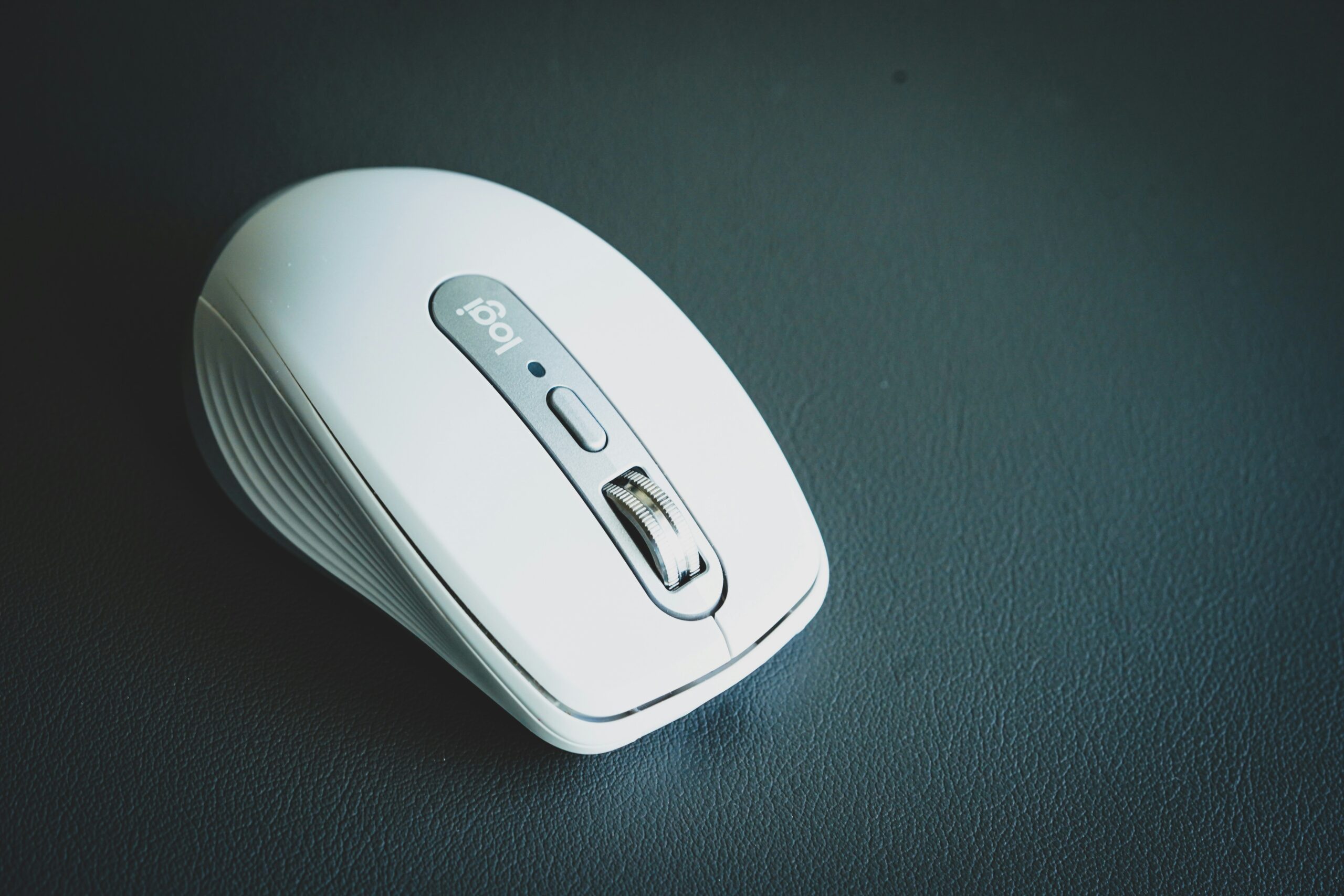
最初に、左手操作へ切り替える前提を整理します。ここを飛ばすと「左に置いただけで使いにくい」という状態になりやすいので、順番に見ていきましょう。
左手でマウスを使うと楽になる人
左手マウスが向いているのは、単に左利きというだけではありません。たとえば、Excelや会計ソフトのようにテンキー入力が多い人は、右手を数字入力に残したまま左手でポインタ操作できるので、動線がかなり短くなります。資料を見ながら右手でメモを取る人にも相性がいいです。右手を“書く手”として残せるだけで、作業の流れが途切れにくくなるんですよね。
もう一つ大きいのが、右側にマウスを置くと肩が開きすぎる人です。フルサイズキーボードを使っていると、テンキーのぶんだけマウスが外側に逃げるので、右肩や右肘がじわじわ疲れやすくなります。左側に寄せるだけで絶対に楽になるとは言いませんが、少なくとも「右だけ遠い」というアンバランスは減らしやすいです。
逆に、左手操作が合いにくい人もいます。たとえば、右手での微細操作に長く慣れていて、カーソル精度を最優先したいデザイナーやゲーマーは、切り替え直後の違和感が大きく出ることがあります。また、職場の共有PCで毎回設定を戻す必要がある環境だと、実用性より手間が勝つこともあります。
左利きだから左手マウスが正解、ではなく、作業動線と疲れ方で判断するのが現実的です。ここを基準にすると、必要以上に悩まずに済みます。
左手マウスを試す価値が高いケース
- テンキー入力や数字作業が多い
- 右手でメモやペン入力も並行したい
- 右肩や右肘の外開きが気になる
- 左右対称マウスをすでに持っている
最初に変えるべきボタン設定と速度
左手で持つだけでは、意外と快適になりません。いちばん先にやりたいのは、クリック設定とポインタ速度の見直しです。Windowsでは、Microsoft公式サポートにある通り、設定からプライマリボタンを左右で切り替えられます。つまり、左手で持ったまま自然な指配置でクリックできるように変えられるわけです。ここを変えずに慣れようとすると、最初から不要なストレスを背負うことになります。
加えて見直したいのがポインタ速度です。右手から左手へ切り替えた直後は、同じ感度でも「速すぎる」「止めたいところで止まらない」と感じやすいです。最初は少しだけ遅めにして、慣れてきたら上げるほうが安定します。Macでもシステム設定から追従速度や副ボタンの扱いを調整できるので、OS標準の設定だけでもかなり改善しやすいです。
ここで大事なのは、感覚で一気に決めないことです。作業用、ブラウジング用、ゲーム用では適正が違います。まずは普段の仕事で1日使ってみて、「速すぎるか」「クリックが逆で混乱するか」を観察する。そのあと微調整するほうが、結果的に早く落ち着きます。
左手化がうまくいかない人の多くは、才能ではなく初期設定の問題です。指の置き方とボタンの役割が噛み合っていないだけ、というケースはかなり多いです。
(出典:Microsoft サポート「マウスの設定を変更する」)
マウスは左と右どちらに置くべきか
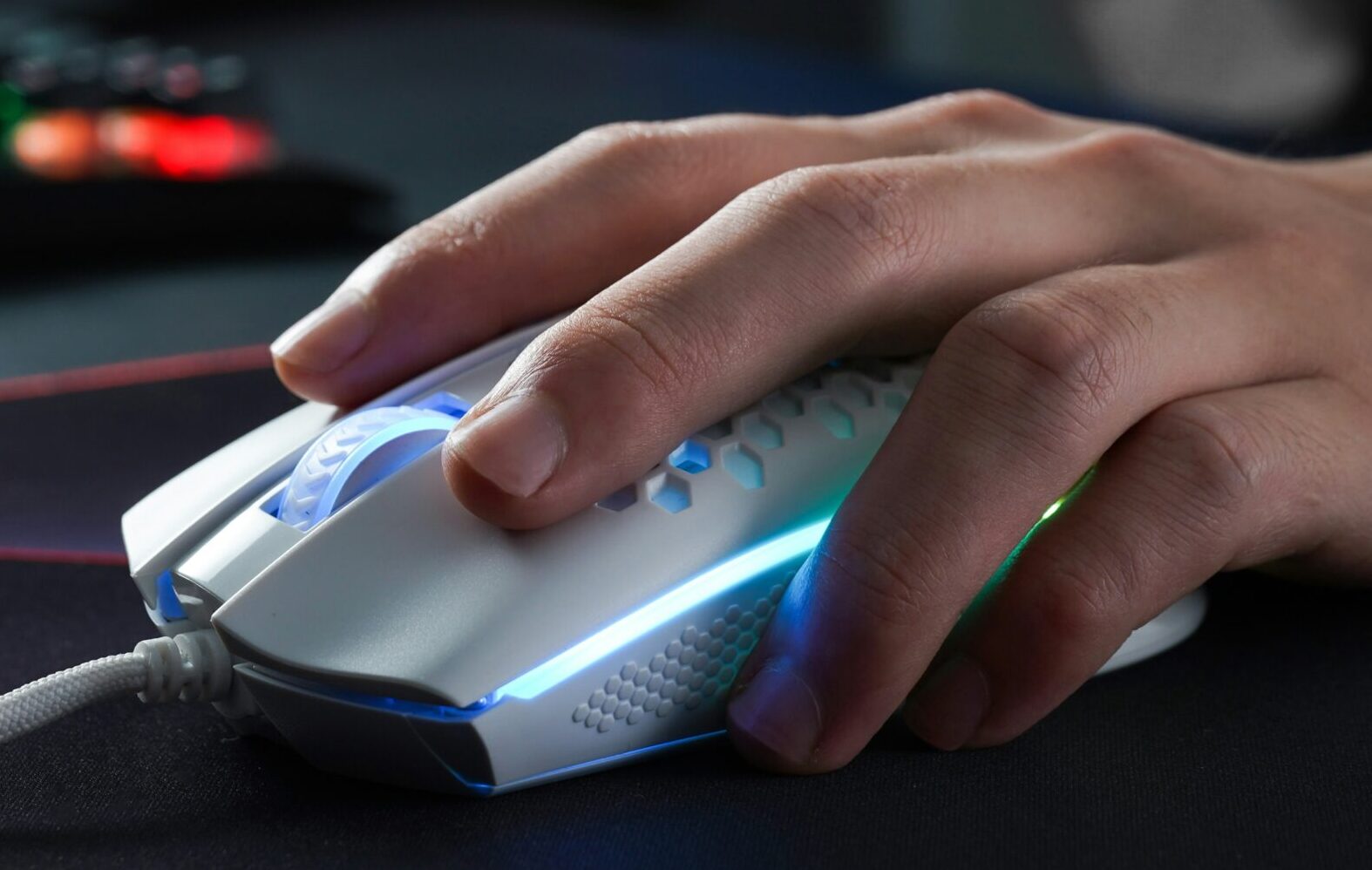
「左利きなら左に置くべき?」という疑問は自然ですが、答えは少しだけ複雑です。たしかに左側に置けば、キーボード中央からの距離が短くなりやすく、右手も空きます。ただし、机の形やキーボードサイズによっては、左側のスペース不足で逆に窮屈になることもあります。ノートPCに外付けテンキーを足している人と、フルサイズキーボードを使う人ではベスト配置が違うんです。
おすすめなのは、まずキーボードを真正面に置いたうえで、肘を自然に下ろした位置にマウスを置いてみることです。このとき肩が上がる、手首がねじれる、机の角に前腕が当たるなら、その配置は長期使用に向いていません。私はここを“感覚”より“姿勢の引っかかり”で見るほうが失敗しにくいと思っています。
また、左手マウスにすると右手側が空くので、メモ帳、スマホ、テンキー、ショートカットデバイスの置き方も変えやすくなります。デスク全体の流れが整うと、単純なクリック速度以上に快適さが変わります。これは実際に使ってみると分かる部分です。
一方で、カフェや共用席のように机幅が狭い環境では、左側配置が安定しないこともあります。そういう場合は無理に固定せず、左右対称マウスで状況に応じて持ち替えるほうが現実的です。
置き方チェックの目安
肩がすくまない、肘が外へ張りすぎない、手首だけで動かしすぎない。この3つを満たす位置なら、左右どちらでも候補になります。
左手操作で疲れやすい原因
左手マウスが合わないと感じるとき、原因は「左手に向いていない」ではなく、使い方の偏りにあることが多いです。特に多いのが、左肩に力が入りすぎる、手首だけでカーソルを動かそうとする、ボタンを必要以上に強く押す、の3つです。右手では無意識に分散できていた動きが、左手だとぎこちなくなって一部に偏るんですよね。
また、ポインタ速度が高すぎると、止めたい場所で止まらないぶん余計に小刻みな修正が増えます。これが前腕の疲れにつながります。反対に遅すぎると大きく腕を振る必要が出て、肩がだるくなります。だから「左手に慣れる」以前に、速度と置き位置を整えるのが先なんです。
疲れやすさを減らしたいなら、1日中すべてを左手化しないのも手です。最初の1週間はブラウザ操作だけ左手、次に表計算、最後に細かな選択作業、と段階を踏むほうが体がついてきやすいです。最初から完璧を狙うと、だいたいしんどくなります。
もし痛みが出るなら、設定ではなく身体負担のサインです。手首、肘、肩に鋭い痛みやしびれがある場合は無理に続けず、デバイス形状や机の高さも含めて見直してください。必要なら医療専門職に相談したほうが安全です。
注意したいサイン
張り感ではなく痛みやしびれがある場合は、左手化の継続が最適とは限りません。感度、机高、リストレストの有無まで含めて見直してください。
仕事で効率を上げる使い方
左手マウスの真価が出やすいのは、仕事の流れを分けられる場面です。たとえば右手でテンキー、左手でセル移動や選択。あるいは右手でメモしながら左手で資料送り。この“役割分担”ができると、思った以上に作業が途切れません。特に事務仕事や経理、データ入力では、右手を数字入力に固定できるメリットは大きいです。
さらに、左利き向けの筆記やスマホ操作に悩んでいる人は、机上の道具全体を見直すと相乗効果があります。たとえば、左利きの鉛筆・ペンの持ち方を整えると、右手メモとの併用がしやすくなりますし、左利きの人はスマホが使いづらい?もあわせて読むと、デバイス配置の考え方がつながりやすいです。
ここで無理に高機能マウスへ飛ばなくても大丈夫です。まずは手元の左右対称マウスで、左クリック設定とポインタ速度だけ変えてみる。それで「右手が空くと楽だな」と感じたら、次に専用機を検討する。この順番のほうが失敗コストを抑えられます。
左利きマウスは、単体で魔法の道具になるわけではありません。でも、デスク作業の流れにハマると、かなり地味に、でも確実に効いてきます。
右手をテンキーや手書きメモにしっかり残したいなら、マウスだけでなくキーボード側の配置も合わせて見直すとさらに快適です。左側テンキーの配列は最初こそ慣れが必要ですが、数字入力中心の作業ではかなり噛み合います。
左利きマウスの選び方と注意点
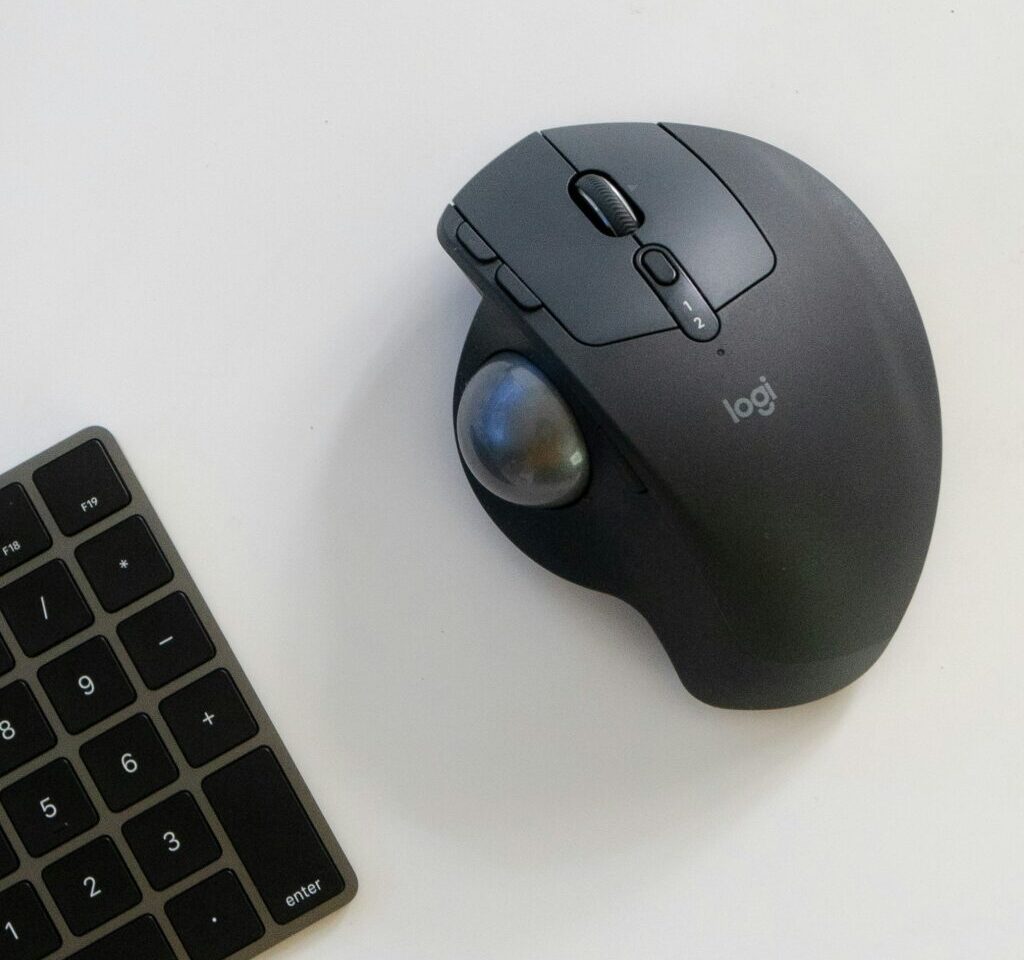
ここからは、実際にどんなマウスを選ぶかを整理します。左手で使えるだけでは足りず、作業内容との相性まで見ると失敗しにくいです。
左右対称と左手専用の違い
左手マウスを選ぶとき、最初の分かれ道が「左右対称モデル」か「左手専用モデル」かです。左右対称モデルの良さは、導入のしやすさにあります。右手でも左手でも持てるので、共有PCでも使いやすいですし、合わなければ右手運用に戻しやすいです。まず試したい人にはかなり向いています。
一方、左手専用モデルは、親指位置やボタン形状が左手前提で作られているぶん、ハマる人には快適です。特にサイドボタンをよく使う人、手のひらをしっかり預けたい人は、左右対称モデルより安定感を得やすいです。ただし、選択肢はかなり少なく、実店舗で触れる機会も限られます。
つまり、最初の一本としては左右対称、長く使う前提で不満が明確なら左手専用、という考え方が現実的です。いきなり専用品へ行くと失敗したときの逃げ道が少ないんですよね。私はここ、意外と大事だと思っています。
また、共用環境か個人環境かでも選び方は変わります。家族や同僚と兼用するなら左右対称のほうがトラブルが少なく、自分だけのデスクなら左手専用品の恩恵を受けやすいです。
選び分けの目安
- 試しやすさ重視なら左右対称
- サイドボタン活用なら左手専用
- 共有PCなら左右対称が無難
- 長時間作業なら手の支え方も確認
トラックボールが向いている人
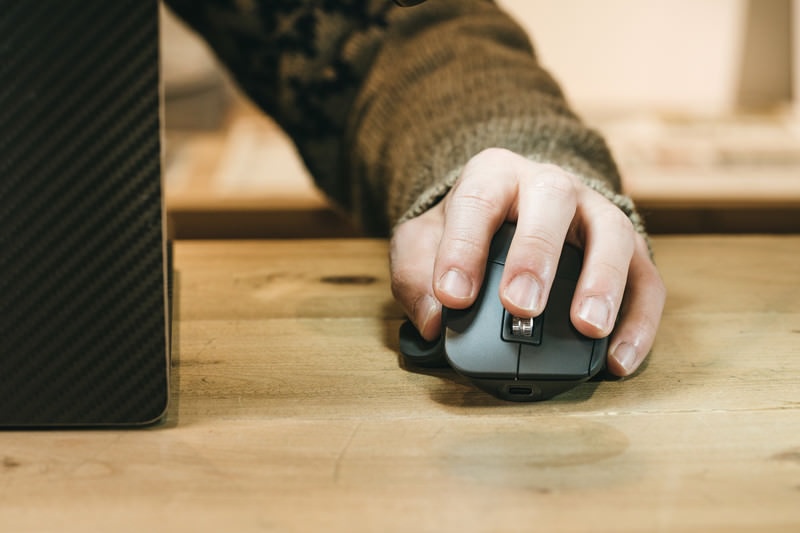
机の上でマウスを動かすスペースが狭い人には、トラックボールがかなり有力です。手首や腕全体を大きく動かさずにポインタを動かせるので、作業範囲をコンパクトにできます。特にノートPCの横が狭い、資料が散らばりやすい、という人には相性がいいです。
エレコムのM-XT4DRBKは、公式ページで「左手用・親指操作タイプ」のワイヤレストラックボールとして案内されています。左手専用で親指操作を前提にしているので、通常マウスよりも「左手向け」が明確です。左右対称では物足りなかった人には、この手の専用設計が効いてきます。
ただし、トラックボールにも慣れは必要です。特に細かなドラッグ操作や、普段からマウスを大きく振っている人は、最初に戸惑いやすいです。ここは良し悪しではなく、操作感の違いですね。私なら、表計算やブラウザ中心なら試す価値が高く、イラストのような繊細な軌道を多用するなら慎重に選びます。
また、親指操作型は親指に負担が偏る場合があります。快適かどうかは、ボールの重さ、クリック圧、手の大きさとの相性で変わるので、可能なら返品条件も確認しておきたいところです。
(出典:エレコム「ワイヤレストラックボール(左手・親指操作タイプ)M-XT4DRBK」)
縦型マウスを選ぶ前の判断基準
「手首がつらいなら縦型がよさそう」と感じる人は多いと思います。実際、LogicoolのLiftは公式ページで57度の自然な角度と快適さを打ち出しています。ただ、縦型だから必ず楽になるとは限りません。重要なのは、あなたの痛みが“手首のひねり”由来なのか、“肩の位置”由来なのかを分けて考えることです。
もし原因が、マウスが遠くて肩が開くことなら、縦型に変える前に置き位置を見直したほうが効くことがあります。逆に、前腕を強くひねった状態で長時間クリックしている人は、縦型のほうが楽に感じやすいです。つまり、形状の問題と配置の問題を混ぜないことが大事なんです。
縦型は握り方が大きく変わるので、細かなポインタ修正に違和感が出る人もいます。仕事の性質によっては慣れるまで少し時間がかかります。いきなり高価な機種に行くより、まずは店頭で角度とボタン位置を触ってみるか、返品可能な購入先を選ぶほうが安全です。
縦型を選ぶか迷ったら、「手首の回内がつらい」「普通のマウスだと小指側が圧迫される」といった具体的な不満があるかを基準にしてください。なんとなく良さそう、だけで選ぶと外しやすいです。
もし「まずは左手専用の縦型を試したい」という段階なら、一般的な左右対称マウスよりも比較しやすい選択肢を1つ決めておくと判断しやすいです。手首の角度や握り込みの負担を確認したい人は、こうした専用品から入るのもありです。
縦型を検討する前に見るポイント
手首のねじれがつらいのか、肩の開きがつらいのか、あるいは机高が合っていないのか。原因を分けるだけで選択ミスが減ります。
ゲームや共有PCで困りやすい点
左手マウスは仕事では便利でも、ゲームや共用PCでは別の難しさがあります。まずゲームでは、マウス感度、サイドボタン、キーボード側の操作配置まで一緒に考えないと、快適さが出にくいです。特にFPSは、単に左で持つだけだとキーボード配置との整合が崩れやすいです。ゲーム用途まで見据えるなら、VALORANTの左利きプロゲーマーに学ぶ最適な設定のような実例ベースの記事も参考になります。
共有PCで困りやすいのは、設定の戻し忘れです。プライマリボタンを左右切り替えたままにすると、次の人がかなり混乱します。家族共用や職場共用なら、左右対称マウスを置いておいて、必要なときだけ自分用プロファイルへ切り替える運用のほうが安全です。
また、左手専用モデルは急な代替がききにくいです。故障時にコンビニ感覚では買い替えにくいので、仕事で必須レベルまで依存するなら予備機も視野に入ります。ここは地味ですが、実運用ではかなり大事です。
左手化は自由度を上げる一方で、環境依存も増やします。だからこそ「どこでも同じように使えるか」を一度考えておくと、あとで困りにくいです。
導入前の確認事項
共有PCの有無、ゲームで使うか、故障時の代替が見つかりやすいか。この3点を確認してから専用機を選ぶと失敗しにくいです。
左利きマウスの始め方まとめ
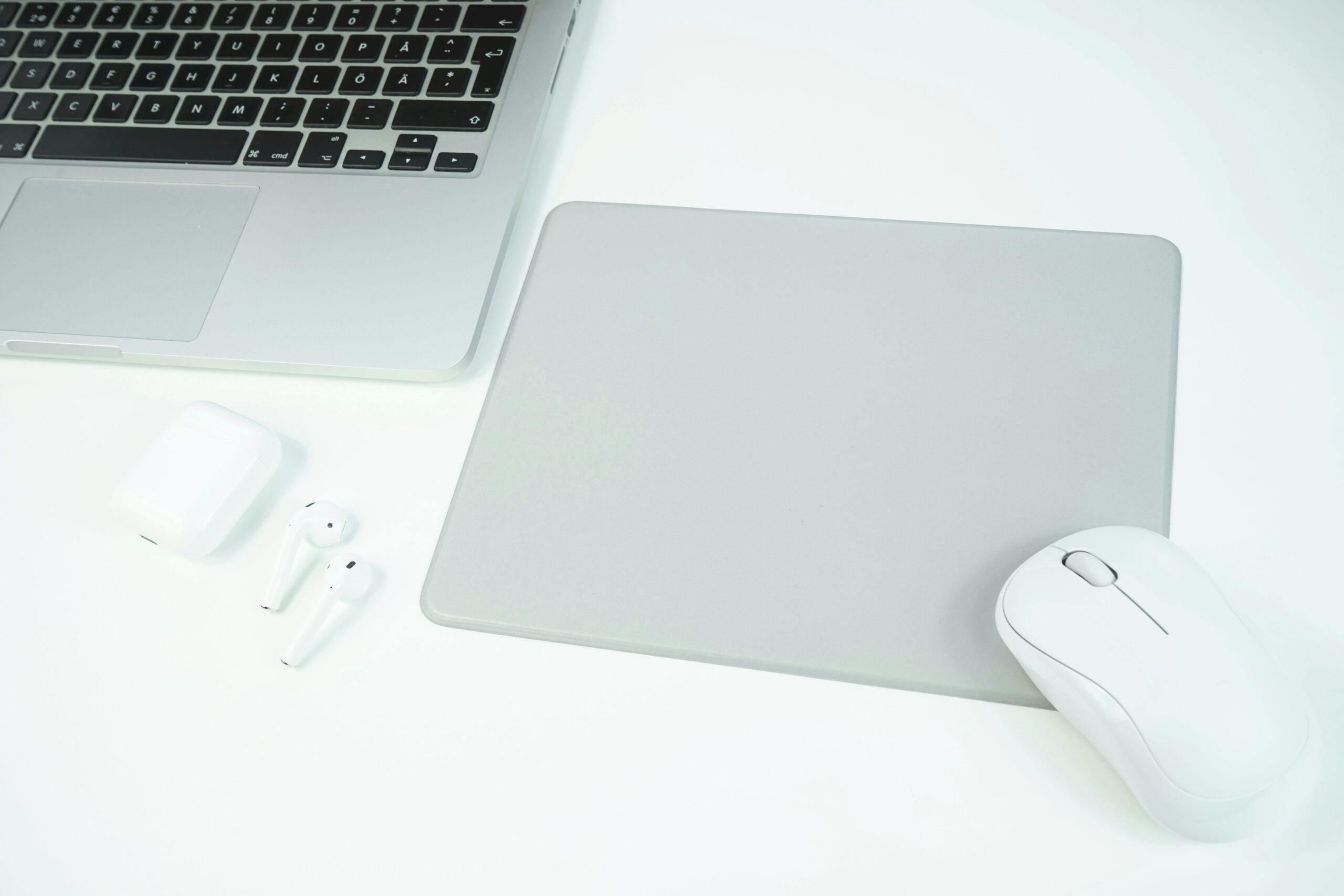
左利きマウスを始めるなら、最初から完璧な一台を探す必要はありません。まずは今ある左右対称マウスで、左クリック設定、ポインタ速度、置き位置の3つを調整してみる。これだけで「合う・合わない」の輪郭がかなり見えてきます。ここで合うと感じたら、次に左手専用モデルやトラックボール、縦型を検討する。この順番がいちばん堅実です。
反対に、最初から“左利きだから専用品を買うべき”と考えると、期待値が高くなりすぎて外しやすいです。大事なのは利き手の理屈より、あなたの作業が楽になるかどうか。ここを軸にすると迷いが減ります。
私としては、左手マウスは「少数派の工夫」の中でもかなり実利がある部類だと思っています。うまくハマると、右手が自由になる快適さは想像以上です。ただし、設定とデスク配置を雑にすると逆効果にもなります。だからこそ、小さく試して、必要なら専用機へ進む。このやり方をおすすめします。
最短ルートの導入手順
- 手元の左右対称マウスで左手運用を試す
- クリック設定と速度を調整する
- 1週間だけ仕事で使って疲れ方を見る
- 不満が明確なら専用機へ進む
最後に、本記事の要点をまとめます。
- 左手マウスは左利き全員に必須ではない
- テンキー入力やメモ併用が多い人と相性がいい
- 導入前にクリック設定と速度調整が必要
- 置き場所は利き手より姿勢の自然さで決める
- 疲れの原因は設定や動かし方の偏りであることが多い
- 最初の一台は左右対称モデルが試しやすい
- 左手専用機は合えば快適だが選択肢が少ない
- トラックボールは省スペース重視の人に向く
- 縦型は手首のねじれ対策には有力だが万能ではない
- ゲームや共有PCでは運用面の注意が必要